1. 길에서 허비하는 시간, 여행의 질을 떨어뜨립니다.
낯선 여행지나 출장지에 도착하자마자 스마트폰만 들여다보며 “이제 어디로 가지?”라고 고민해 본 경험, 누구나 한 번쯤 있으실 겁니다. 특히 초행길이라면 가까운 편의점이나 급하게 필요한 약국 하나 찾는 것도 일이죠.
대부분의 사용자가 GPS가 잡아주는 ‘현재 내 위치’ 주변만 검색하지만, 진정한 프로 여행러는 **’앞으로 갈 곳’**의 정보를 미리 파악하여 동선을 최적화합니다.
오늘은 지도가 서툰 분들도 바로 따라 할 수 있는 목적지 주변 미리 검색법을 소개합니다. 이 방법만 익혀두면 도착해서 우왕좌왕하지 않고 현지인처럼 여유롭게 이동할 수 있습니다.
2. 핵심 노하우: GPS 간섭 없이 ‘목적지’ 고정하기
보통 지도를 켜면 GPS 기능을 통해 자꾸 현재 내 위치로 화면이 돌아오려고 합니다. 이럴 때 목적지 주변을 미리 살펴보기 불편한데, 아래 3단계 방법을 순서대로 따라 하면 GPS 간섭 없이 목적지를 고정할 수 있습니다.
STEP 1: 목적지로 지도 이동시키기
- 네이버 지도 앱을 켜고 가고자 하는 목적지(예: 강릉역, 예약한 호텔, 전시장 등)를 직접 검색합니다. 그러면 지도가 해당 위치로 즉시 이동합니다.
STEP 2: 검색창 비우기 (핵심 노하우)
- 목적지에 지도가 도착했다면, 검색창 우측의 [X] 버튼을 눌러 검색어를 지웁니다. 갤럭시 사용자는 뒤로 가기 버튼을 한 번 눌러도 됩니다. 이렇게 하면 지도의 시점은 목적지에 머물러 있는 상태에서 검색창만 깨끗해집니다.
STEP 3: 원하는 키워드 입력
- 이제 빈 검색창에 ‘맛집’, ‘편의점’, ‘주유소’, ‘마트’, ‘카페’ 등 필요한 키워드를 입력하고 검색 버튼을 누르세요. 현재 내 위치가 아닌, 방금 보고 있던 목적지 주변의 결과가 나타납니다.
3. 더 넓은 범위를 찾는 ‘현 지도에서 검색’ 활용법
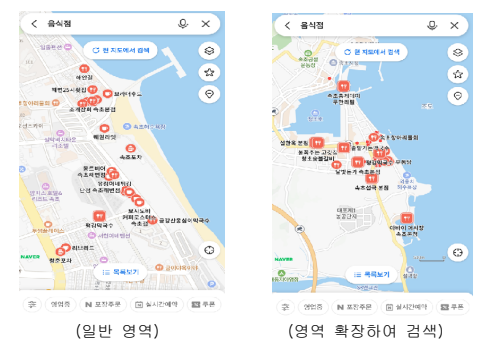
검색 결과가 너무 적거나, 숙소에서 조금 더 떨어진 구역까지 살펴보고 싶을 때가 있습니다. 이럴 때는 지도를 두 손가락으로 오므려 화면을 축소해 더 넓은 범위를 담으세요.
그다음 화면 상단 중앙에 뜨는 [현 지도에서 검색] 버튼을 누릅니다. 이 기능은 “내가 지금 보고 있는 화면 영역 안에서 다시 찾아줘!”라는 명령입니다. 이를 활용하면 목적지 근처뿐만 아니라 이동 경로상에 있는 숨은 장소까지 폭넓게 찾을 수 있습니다.
4. 실패 없는 장소를 고르는 2가지 필터링 전략.
단순히 위치만 찾는 게 아니라 ‘진짜 괜찮은’ 곳을 찾으려면 다음 기능을 병행해야 합니다.
1. 필터 기능으로 광고 거르기
- 검색 결과 상단 필터에서 [리뷰 많은 순] 또는 **[별점 높은 순]**을 선택하세요. 광고성 식당을 거르고 현지인 맛집을 찾을 확률이 높아집니다.
2. 저장(별표) 기능으로 동선 시각화.
- 마음에 드는 곳을 발견했다면 이름을 눌러 [저장] 버튼(별 모양)을 누르세요. 지도 위에 별표가 표시되어 나중에 다시 검색할 필요 없이 동선을 짜기가 매우 쉬워집니다.
5. 미리 알아두면 좋은 장단점 및 주의사항
[장점]
- 동선 최적화: 도착 후 헤매는 시간 없이 바로 목적지로 이동할 수 있습니다.
- 심리적 안정: 낯선 곳에 가기 전 파출소나 병원 위치 등을 파악하여 불안감을 해소할 수 있습니다.
- 데이터 절약: 와이파이가 되는 곳에서 미리 검색하고 캡처해두면 데이터를 아낄 수 있습니다.
[주의사항]
- 폐업 여부 확인: 지도 데이터가 실시간이 아닐 수 있으니 방문자 리뷰 날짜가 최신인지 꼭 확인하세요.
- 실제 길 모양 확인: 지도상으로는 가까워 보여도 막상 가면 언덕길이거나 길이 막혀 있을 수 있습니다. ‘거리뷰(로드뷰)’를 켜서 실제 지형을 미리 훑어보는 것을 강력 추천합니다.
6. 결론: 지도를 지배하는 자가 여행을 즐깁니다.
스마트폰 지도는 단순히 길을 찾는 도구를 넘어, 여행을 미리 시뮬레이션해 볼 수 있는 최고의 가이드북입니다. 오늘 알려드린 ‘목적지 고정 검색법’과 ‘현 지도에서 검색’ 기능만 익숙해지셔도 여러분은 길치가 아닌 ‘인간 내비게이션’으로 거듭날 수 있습니다. 다음 여행이나 출장 때는 꼭 미리 검색하여 여유로운 일정을 만끽해 보세요!